USB-C 케이블이 똑같아 보여도 충전 출력과 속도가 다른 이유
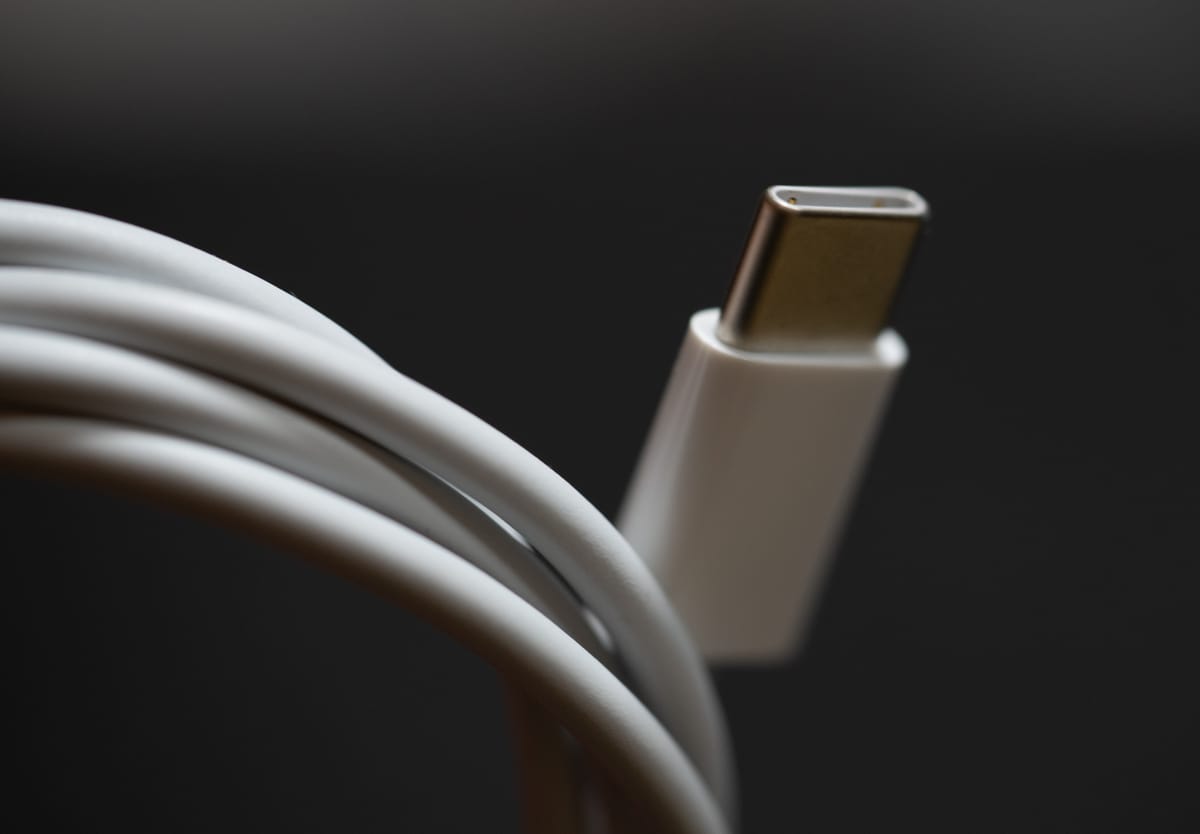
USB-C는 앞뒤 구분 없이 꽂는 타원형 단자 모양만 정해 놓은 규격이지, 케이블 내부의 전력·데이터 성능까지 통일한 규격이 아닙니다. 겉모양이 똑같아 보여도 충전 출력은 60W와 240W로 4배 차이 나고, 데이터 속도는 480Mbps부터 80Gbps까지 160배 넘게 벌어지며, 아예 모니터 화면 출력이 안 되는 케이블도 많습니다. 고속충전이 느리게 들어가거나 외장 SSD 복사가 답답하고, C타입 모니터에 신호가 안 뜬다면 충전기나 노트북보다 케이블 규격이 병목인 경우가 흔합니다.
똑같은 C타입인데 왜 어떤 케이블은 고속충전이 안 될까?
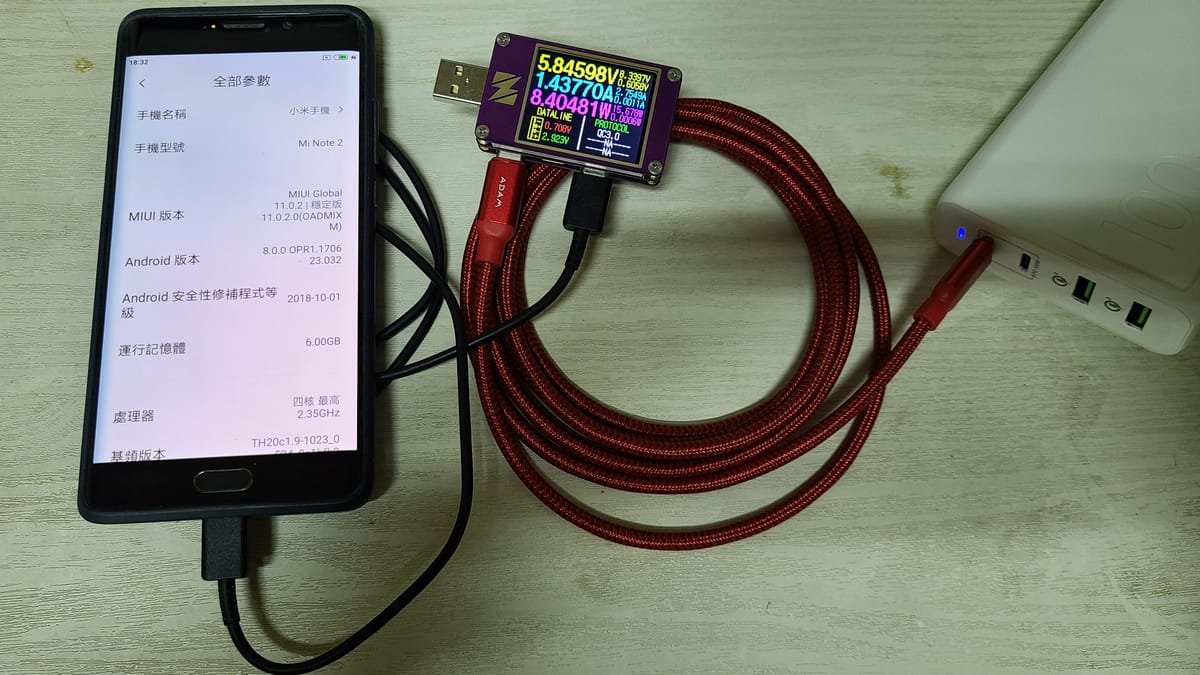
일반 USB-C 케이블은 전류가 3A(20V 기준 최대 60W)에서 제한되고, 그 이상을 흘리려면 케이블 안에 e-Marker(전자 마커) 칩이 들어가야 합니다. USB-IF의 USB Power Delivery(USB PD) 3.1 안내에 따르면 2021년 발표된 PD 3.1 규격은 기존 100W(20V/5A) 상한을 240W까지 끌어올렸고, 이를 위해 28V(140W)·36V(180W)·48V(240W) 고정 전압과 15V 이상 가변 전압(AVS)을 지원합니다.
| 케이블 등급 | 최대 전류·전압 | 최대 출력 | e-Marker 칩 | 주 용도 |
|---|---|---|---|---|
| 기본 60W | 3A / 최대 20V | 60W | 없음(USB 2.0 충전용 기준) | 스마트폰, 태블릿, 경량 노트북 |
| 구형 100W | 5A / 최대 20V | 100W | 필수 | 100W급 노트북, 5A 지원 45W 고속충전 스마트폰 |
| EPR 240W (PD 3.1) | 5A / 최대 48V | 240W | 필수(EPR 지원) | 140W~240W 고성능 노트북, 독, 모니터 겸용 |
140W 충전기에 일반 60W 케이블을 꽂아도 타거나 고장 나지 않고, e-Marker 칩 응답이 없기 때문에 충전기가 스스로 출력을 60W 이하로 낮춥니다. 갤럭시 45W 초고속 충전 2.0 역시 삼성전자 45W PD 충전기(EP-T4511) 공식 스펙에서 5A 전용 C-to-C 케이블을 기본 동봉하는 것처럼, 3A 일반 케이블을 쓰면 25W 수준으로 떨어지거나 최대 속도가 나오지 않는 일이 생깁니다.
스마트폰 기본 동봉 USB-C 케이블로 파일을 옮기면 왜 느릴까?
휴대폰·노트북 상자에 들어 있는 충전용 케이블 대부분은 원가와 유연성을 맞추려고 **USB 2.0(최대 480Mbps)**용 데이터선만 넣고 고속 전송용 배선을 빼 버리기 때문입니다. 240W 초고출력 충전 케이블이라도 데이터 쪽은 여전히 USB 2.0인 제품이 수두룩합니다.
애플도 iPhone의 USB-C 커넥터 공식 지원 문서에서 iPhone에 기본 포함된 USB-C 케이블은 충전과 USB 2 속도만 지원하며, Pro 모델의 최대 10Gbps(USB 3.2 Gen 2) 전송을 쓰려면 별도의 USB 3 규격 케이블이 필요하다고 명시합니다.
| 규격 / 표기 | 최대 데이터 속도 | 모니터 영상 출력 | 특징 |
|---|---|---|---|
| USB 2.0 (480Mbps) | 480Mbps | 불가 | 스마트폰·노트북 기본 동봉 충전 케이블 대부분 |
| USB 3.2 Gen 2 (10Gbps) | 10Gbps | 대부분 지원(DP Alt Mode) | 외장 SSD, 스마트폰 대용량 사진·영상 백업 |
| USB 20Gbps (USB 3.2 Gen 2×2 / USB4) | 20Gbps | 지원(풀 스펙 케이블) | 고속 외장 SSD, 원케이블 모니터 |
| USB4 40Gbps / Thunderbolt 4 | 40Gbps | 지원(고해상도·다중 모니터) | 고성능 독, 외장 그래픽·4K/8K 모니터 |
| USB4 80Gbps (Version 2.0) | 80Gbps | 지원 | USB-IF USB4 공식 사양의 최신 최고 대역폭 |
충전은 되는데 USB-C 모니터 화면이 안 나오는 이유는 뭘까?
USB-C로 영상을 보내려면 DisplayPort Alt Mode나 Thunderbolt/USB4 터널링이 필요한데, 이 신호는 USB 2.0 충전 케이블에 아예 배선이 빠져 있는 고속(SuperSpeed) 레인을 사용합니다. 애플 지원 문서 역시 최대 4K 60Hz USB-C 외장 디스플레이 연결에는 DisplayPort 프로토콜과 USB 3.1 이상(또는 Thunderbolt) 규격 케이블이 필요하다고 안내합니다. 노트북에 충전 표시만 뜨고 모니터가 "신호 없음"을 띄운다면 십중팔구 충전 전용(USB 2.0) 케이블을 꽂은 상태입니다.
서랍 속 USB-C 케이블이 몇 W·몇 Gbps인지 어떻게 구별할까?
무인증 저가 케이블은 겉에 아무 표기도 없는 경우가 많아 헷갈리지만, USB-IF 로고 라이선스 프로그램과 USB Type-C 케이블 로고 가이드라인(PDF)을 통과한 인증 케이블은 단자나 포장에 성능이 표준 표기됩니다. 아래 순서로 확인하면 빠릅니다.
- 단자 몰딩의 숫자와 기호를 확인합니다. 인증 충전 케이블에는 60W 또는 240W가 찍혀 있고, 고속 데이터 케이블에는 20Gbps / 240W, 40Gbps / 240W, 80Gbps / 240W처럼 속도와 전력이 함께 표시됩니다. 번개 표시 옆에
3·4가 있으면 Thunderbolt 3/4 케이블입니다. - PC 시스템 정보에서 실제 협상된 출력을 봅니다. 맥북이라면 애플 Mac 전원 어댑터 가이드 안내대로
Option키를 누른 채 Apple 메뉴 > 시스템 정보 > 전원으로 들어가 AC 충전기 정보의 와트(W) 수치를 바로 확인할 수 있습니다. 100W·140W 충전기를 꽂았는데 60W로 뜬다면 케이블이 3A(60W) 제한에 걸린 것입니다. - 굵기와 길이로 대략 걸러냅니다. 패시브 40Gbps 케이블은 내부 차폐와 배선 수 때문에 0.8~1m 정도로 짧고 두껍고 뻣뻣한 편입니다. 표기 없이 길고(2m 이상) 하늘하늘한 케이블은 240W 충전을 지원하더라도 데이터는 USB 2.0일 가능성이 매우 높습니다.
용도별로 어떤 USB-C 케이블을 사는 게 합리적일까?
집 안의 모든 케이블을 비싸고 뻣뻣한 40Gbps 케이블로 맞출 필요는 없습니다. 용도를 둘로 나누면 비용도 아끼고 쓰기도 훨씬 편합니다.
- 충전 전용(침대 옆·외출용): USB-IF 인증 240W(USB 2.0) 케이블을 고릅니다. 2m 길이도 부드럽고 가격이 합리적이며, 스마트폰부터 140W 이상 노트북까지 출력 병목 없이 오래 쓸 수 있습니다.
- 외장 SSD·모니터·독 연결용: 인증 USB4 40Gbps(또는 Thunderbolt 4) 240W 케이블을 1~2개만 사서 라벨 테이프를 붙여 따로 관리하면 일반 충전선과 섞이지 않습니다.
충전 케이블만큼 충전 습관도 배터리 수명에 영향을 줍니다. 고속충전이 스마트폰 배터리 수명을 줄이는지와 노트북 충전기를 계속 꽂아 둬도 괜찮은지도 함께 참고해 보세요.
이미지: Tony Webster, CC BY 2.0, Wikimedia Commons